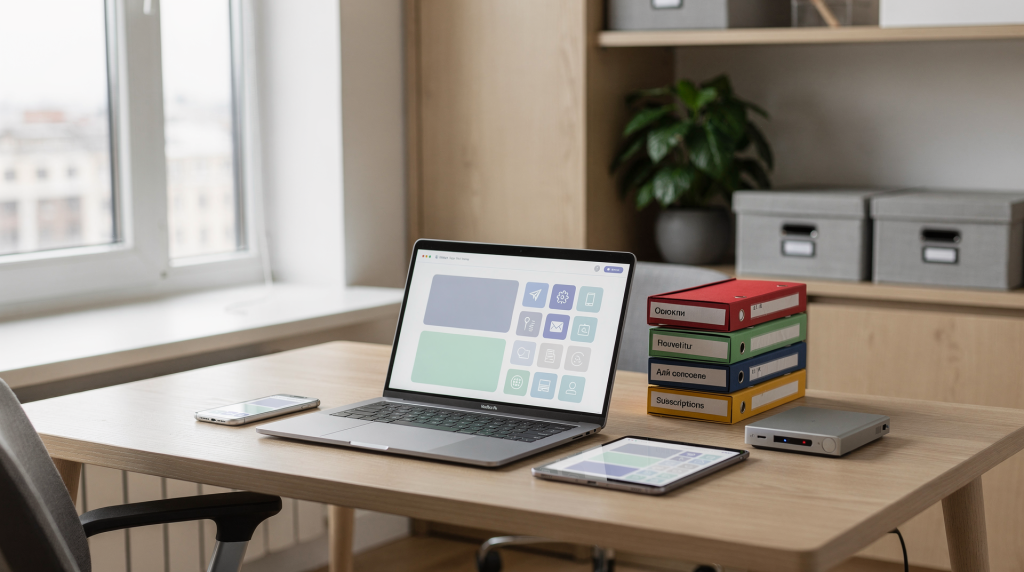
Рабочий стол ноутбука, забитый иконками так, что не видно обоев; почтовый ящик с пятью тысячами непрочитанных писем; десяток чатов в мессенджерах, где вы уже не помните, зачем находитесь. Это не просто беспорядок — это цифровой шум, который незаметно съедает концентрацию и повышает тревожность. Чтобы навести порядок в файлах, подписках и аккаунтах, нужен системный подход: раз в месяц выделять время на «цифровую уборку», отключить 90% уведомлений, удалить приложения, которыми не пользовались за полгода, и создать единую логичную структуру хранения данных с жестким правилом: новые файлы сразу сортировать в папку «Текучка».
В этой статье мы разберем пошаговый план, как превратить цифровой хаос в работающую систему, которая освобождает время, а не отнимает его. Вы получите конкретные инструкции для смартфона и компьютера, чек-лист для подписок, таблицу для категоризации файлов и стратегию управления аккаунтами, которая реально работает в российской цифровой среде.
Почему цифровой хаос мешает жить и что такое цифровой минимализм
Когда вы открываете ноутбук и видите разбросанные по экрану файлы, а на телефоне — 15 чатов, где нужно что-то решать, мозг начинает тратить ресурсы не на задачу, а на фильтрацию лишнего. Это явление называют «цифровым шумом». Он создает невидимый беспорядок, который влияет на нашу жизнь: мы быстрее устаем, теряем важные данные и чувствуем постоянную фоновую тревогу, будто что-то забыли.
Цифровой минимализм — это философия, которая помогает выжить в цифровой среде и не сгореть. Это не отказ от технологий, а их осознанное использование. Главная цель: оставить только нужные инструменты (звонки, сообщения от близких, рабочие оповещения) и убрать всё, что мешает концентрации.
Ключевые принципы цифрового минимализма:
- Осознанность: Использовать гаджеты только тогда, когда это действительно нужно, а не от безысходности или привычки.
- Минимизация: Один инструмент на одну задачу. Не нужно пять приложений для планирования, если одно делает всё.
- Контроль: Вы управляете технологиями, а не они вами. Это значит отключать уведомления, которые не относятся к срочным связям.
- Зоны без гаджетов: Спальня, столовая или уголок для чтения должны быть свободны от экранов.
Важно понимать: цифровой минимализм не требует радикального отказа от соцсетей. Он предлагает фильтрацию: использовать RSS-агрегаторы вместо бесконечного скролла, ставить лимиты на чтение новостей (например, 3 раза в день) и ограничивать потребление негатива перед сном. По моему опыту, даже такое простое действие, как перевод всех рабочих чатов в один мессенджер с отключенными уведомлениями, высвобождает заметный объем ментального пространства.
Шаг 1. Файловая система: как навести порядок в документах и фото
Самая частая проблема — «рабочий стол» компьютера превращается в склад мусора. Любой файл, который занимает память, стоит проверить на функциональность. Если он не нужен, его лучше удалить или перенести в архив.
Пошаговая инструкция по очистке компьютера
- Создайте папку-контейнер «Текучка». Сложите все новые файлы, которые появляются в процессе работы, в одну папку на каждом устройстве. В конце дня или недели (раз в неделю — идеально) рассортируйте её. Это правило «не оставлять файлы на рабочем столе» спасает от хаоса в будущем.
- Метод «Один день уборки». Выделите один день (например, субботу утром) для глубокой очистки. Включите тихую фоновую музыку, налейте чай и контролируйте себя, чтобы не залипнуть в соцсетях, когда начнете разбирать сохранёнки. Некоторые практикуют поэтапный подход: сначала отключают все уведомления и не пользуются устройствами в первый и последний час дня, затем удаляют приложения-искушения.
- Структура папок. Не храните файлы вразнобой. Используйте логичную структуру:
Документы(факты, договоры, отчеты)Изображения(фото, скриншоты)Архив(старые проекты, которые не нужны, но могут пригодиться)Текучка(входящие, несортированные)
- Резервное копирование. Перед удалением важных документов сделайте резервное копирование. Используйте облачные сервисы (например, Яндекс.Диск, который популярен в РФ) или внешний накопитель.
Чек-лист для фото на смартфоне
Фотографии — главный «пожиратель» памяти. Разберите их по категориям:
- Удалить: Скриншоты, которые не нужны, неудачные снимки, дубликаты.
- Сортировать: Перенести важные фото в папки по годам или событиям (например, «Отпуск 2024», «Дом»).
- Сгрузить: Использовать функцию «Сгрузить фото» (на iPhone) или облачное хранение, чтобы освободить место на устройстве, но сохранить доступ к снимкам.
Важный нюанс: Не пытайтесь сделать всё за один раз. Запланируйте небольшие временные промежутки (15–20 минут) для «цифровой уборки» и придерживайтесь цели. Это проще, чем марафон на 3 часа. По своему опыту скажу: разбор 5000 фото за один присест — верный путь к тому, чтобы возненавидеть уборку. Лучше по 15 минут в день.
Шаг 2. Подписки и уведомления: как убрать информационный шум
Подписки в соцсетях, email-рассылки и чаты — это источник постоянного шума. Просмотрите аккаунты, на которые вы подписаны, и те, от которых получаете уведомления. Отпишитесь от спама и рассылок, которые вам не интересны.
Стратегия очистки email-почты
- Массовая отписка. Используйте сервисы для отписки от рассылок (например, Unroll.me или встроенные функции в Яндекс.Почте/Gmail). Введите в поиск слово «отписаться» или «unsubscribe», чтобы найти старые рассылки.
- Категоризация. Рассортируйте письма по категориям:
- Важное: Коллеги, клиенты, срочные задачи. Поставьте метки «приоритет» или «важное».
- Рассылки: Папка, куда «сыпятся» новости, промо, уведомления. Проверять их по мере загрузки, не каждый час.
- Спам: Автоматически удалять или в архив.
- Лимиты на проверку. Не проверяйте почту каждые пять минут. Выделите для этого определенное время: утром (например, 10:00), днем (14:00) и вечером (18:00). Это помогает не перегружаться и поддерживать концентрацию.
Чистка чатов в Telegram и WhatsApp
В России Telegram и WhatsApp — основные каналы коммуникации. Чаты часто превращаются в «черную дыру».
- Войдите в каждый чат. Из каких-то, которыми не пользуетесь, можно выйти.
- Отключите уведомления. На те чаты, которые используете редко, выключите уведомления, но оставьте в списке.
- Актуализация рабочих чатов. Уточните у участников: нужен ли вообще этот чат? Если проект закрыт, чат можно удалить или архивировать.
- Омниканальные платформы. Вместо десятков чатов используйте омниканальные платформы (например, для бизнеса), где все сообщения собираются в одном месте.
Таблица: Какие уведомления оставить, а какие убрать
| Тип уведомления | Оставить? | Почему |
|---|---|---|
| Звонки и SMS от близких | ✅ Да | Срочная связь, личное |
| Рабочие оповещения (срочные) | ✅ Да | Задачи, которые требуют немедленного ответа |
| Новости из соцсетей | ❌ Нет | Бесконечный скролл, снижает концентрацию |
| Промо-рассылки | ❌ Нет | Шум, не влияет на жизнь |
| Уведомления о лайках/комментариях | ❌ Нет | Эмоциональная зависимость, не важно |
| Будильник | ✅ Да | Критически важно для расписания |
Эта таблица — результат множества экспериментов над собой: звонки и сообщения от близких оставляем всегда, рабочие оповещения — только срочные, всё остальное — в топку. Такой подход радикально снижает фоновый шум.
Шаг 3. Аккаунты и безопасность: как управлять множеством профилей
У большинства людей есть десятки аккаунтов: от соцсетей до банковских приложений и сервисов доставки. Хаос здесь опасен не только потерей времени, но и уязвимостью для мошенников.
План действий по управлению аккаунтами
- Составьте список всех аккаунтов. Запишите в таблицу (или в заметки) все сервисы, где у вас есть профиль. Это поможет увидеть масштаб проблемы.
- Удалите ненужные. Если вы не пользовались сервисом больше года (например, старый форум, забытый магазин), удалите аккаунт. Это снижает риск взлома и упрощает жизнь.
- Единый пароль и менеджер паролей. Используйте менеджер паролей (например, Яндекс.Пароли, 1Password, Bitwarden). Не храните пароли в заметках или на рабочем столе.
- Правило: Один сложный пароль для каждого сервиса.
- Двухфакторная авторизация (2FA): Обязательно включите её для всех важных аккаунтов (банки, почта, соцсети).
- Регулярная проверка. Раз в месяц проверяйте список активных устройств в настройках аккаунта. Если видите неизвестное устройство — удаляйте доступ.
Нюанс для РФ: В российских сервисах (Яндекс, Сбер, VK) часто используется единый вход (Single Sign-On). Это удобно, но если вы потеряете доступ к одному аккаунту, вы потеряете доступ к нескольким сервисам. Убедитесь, что у вас есть резервный способ восстановления (например, телефонный номер или email).
Чек-лист безопасности аккаунтов
- ✅ Включена двухфакторная авторизация (2FA) на всех важных сервисах.
- ✅ Пароли хранятся в менеджере паролей, а не в заметках.
- ✅ Удалены аккаунты, которыми не пользовались более 1 года.
- ✅ Проверен список активных устройств в настройках (нет неизвестных).
- ✅ Установлен блокиратор паролей или антивирус с функцией защиты от фишинга.
Я лично использую менеджер паролей с генератором случайных комбинаций, и это избавило меня от головной боли придумывать и запоминать уникальные пароли для десятков сервисов.
Шаг 4. Приложения на смартфоне: как перестроить главный экран
Смартфон — это наш главный инструмент, и если на главном экране 50 приложений, мы постоянно теряемся. Хорошее правило: на главном экране должно быть не больше 12–16 приложений.
Инструкция по оптимизации смартфона
- Удалите «мусор». Проверьте список приложений. Удалите те, которыми не пользовались за последние 3–6 месяцев. Если приложение нужно редко (например, для такси в поездке), удалите его и скачайте снова, когда понадобится.
- Создайте логичные папки. Группируйте приложения по категориям:
- «Работа» (почта, задачи, документы)
- «Финансы» (банки, платежи)
- «Здоровье» (трекеры, рецепты)
- «Дом» (умный дом, доставка)
Разместите наиболее используемые на первом экране, остальные — на втором или в поиске.
- Используйте режим «Не беспокоить». Активируйте его во время работы, учебы, семейных ужинов или перед сном. Это отключит все уведомления, кроме звонков и срочных сообщений.
- Черно-белый режим. Переведите экран в черно-белый режим. Это делает его менее привлекательным и уменьшает желание постоянно листать ленту.
- Повторяющееся напоминание. Поставьте напоминание раз в месяц на быструю пятиминутную проверку: удалить то, чем не пользовались, перепроверить настройки уведомлений.
Пример структуры главного экрана
| Место | Приложение | Зачем |
|---|---|---|
| 1 | Телефон | Срочная связь |
| 2 | Сообщения | Личная переписка |
| 3 | Почта | Работа |
| 4 | Яндекс.Карты | Навигация |
| 5 | СберБанк | Платежи |
| 6 | Telegram | Рабочие чаты |
| 7 | Личные чаты | |
| 8 | Заметки | Быстрые идеи |
| 9 | Календарь | Планирование |
| 10 | Фото | Снимки |
| 11 | Музыка | Подкасты/музыка |
| 12 | Браузер | Поиск информации |
У меня на главном экране именно такой минималистичный набор. Всё остальное — в папках на втором экране или в поиске. Это дисциплинирует и сокращает время на поиск нужного инструмента.
Шаг 5. Цифровой детокс: как не сгореть и сохранить энергию
Цифровой минимализм — это не только о порядке, но и о здоровье. Чтобы не сгореть, когда вся работа — это следить за новостями, нужно внедрять медиа-детокс хотя раз в неделю.
Практические шаги для детокса
- Не погружаться в телефон до завтрака. Это критически важно: утро должно начинаться с реальной жизни, а не с ленты новостей.
- За час-два до сна убирать телефон. Не воспринимайте вечернее залипание в телефоне как отдых. Отдыхайте днем, а вечером займитесь спокойными рутинными делами: чтение книги, медитация, разговор с близкими.
- Библиотечные дни. Внедряйте дни без встреч и без гаджетов. Например, один день в неделю — без устройств в спальне и ванной комнате.
- Лимиты на чтение новостей. Четкий тайминг: проверять ленты 3 раза в день, не чаще.
- Контроль тревожных тем. Ограничьте потребление негативных новостей перед сном.
Режим фокусирования
Используйте режим «фокусирования» (Focus Mode) на смартфоне или компьютере. Он блокирует все уведомления, кроме звонков и сообщений от близких. Это помогает не перегружаться и поддерживать концентрацию на сложных задачах.
Личный лайфхак: Минимум за час до сна убирайте телефон. Замените его чтением книги, медитацией или дыхательной гимнастикой. Это реально меняет качество сна и снижает тревожность. Я заменила вечерний скроллинг на бумажную книгу — засыпать стала быстрее, а утром чувствую себя бодрее.
Типовые ошибки и важные нюансы при цифровой уборке
Даже при наличии плана многие совершают ошибки, которые приводят к возврату хаоса.
Ошибка 1: Попытка сделать всё за один раз
Пытаться очистить 5000 фото, 1000 писем и 50 чатов в один вечер — это путь к выгоранию. Вместо этого запланируйте небольшие временные промежутки (15–20 минут) для уборки и придерживайтесь цели.
Ошибка 2: Отсутствие системы для новых файлов
Если вы очистили рабочий стол, но не создали правило для новых файлов, хаос вернется за неделю. Заведите привычку: все новые файлы сразу складывать в папку «Текучка» и сортировать её в конце дня.
Ошибка 3: Залипание в соцсетях во время уборки
Когда вы начинаете разбирать сохранёнки, легко потерять контроль и начать листать ленты. Контролируйте себя и не залипайте в соцсетях — это главная ошибка, которая сводит усилия к нулю.
Ошибка 4: Игнорирование уведомлений
Удаление приложений не решает проблему, если уведомления продолжают поступать. Зайдите в настройки уведомлений и отключите оповещения для всего, кроме звонков, сообщений и срочной связи.
Ошибка 5: Отсутствие резервного копирования
Удаление важных документов без проверки — риск потери данных. Перед очисткой сделайте резервное копирование важных файлов. Я как-то удалила важный договор без бэкапа — теперь всегда сначала копирую в облако.
FAQ: Часто задаваемые вопросы о цифровой уборке
- В: Как часто нужно делать цифровую уборку?
- О: Оптимально — раз в месяц, но если чувствуете, что хаос нарастает быстрее, можно и раз в две недели. Главное — регулярность, а не героические зачистки раз в полгода. Короткие сессии по 15–20 минут раз в неделю дают более устойчивый результат, чем многочасовая уборка раз в квартал.
- В: Что делать, если я не могу удалить приложение, которым пользуюсь редко?
- О: Используйте режим «Не беспокоить» для этого приложения, отключите уведомления или перенесите его на второй экран. Если приложение нужно только для поездок — удалите его и скачайте снова, когда понадобится. Современные магазины приложений позволяют быстро восстановить покупки.
- В: Как защитить аккаунты от мошенников после уборки?
- О: Включите двухфакторную авторизацию (2FA) на всех важных сервисах, используйте менеджер паролей и регулярно проверяйте список активных устройств в настройках. Дополнительно советую настроить уведомления о входе в аккаунт — так вы сразу узнаете о подозрительной активности.
- В: Можно ли использовать один пароль для всех сервисов?
- О: Нет. Это критически опасно. Используйте один сложный пароль для каждого сервиса и храните их в менеджере паролей (Яндекс.Пароли, 1Password). Взлом одного сервиса не должен открывать доступ к остальным.
- В: Что делать, если я не могу отключить уведомления от работы?
- О: Используйте режим «фокусирования» и установите временные слоты для проверки почты (например, 10:00, 14:00, 18:00). Это помогает не перегружаться и поддерживать концентрацию. Договоритесь с коллегами, что срочные вопросы решаются звонком, а не сообщением в чате.
- В: Как навести порядок в фото, если их тысячи?
- О: Сначала удалите дубликаты и неудачные снимки. Затем сгрузите важные фото в облако (Яндекс.Диск) и создайте папки по годам или событиям. Не пытайтесь сделать всё за один раз — используйте короткие промежутки по 15 минут. Я обычно ставлю таймер и разбираю фото строго до сигнала — это не даёт уйти в бесконечный просмотр.
- В: Нужно ли удалять все аккаунты в соцсетях?
- О: Нет. Цифровой минимализм не требует отказа от соцсетей. Он предлагает фильтрацию: отписаться от спама, убрать уведомления, оставить только важные каналы связи. Я, например, оставила только те соцсети, которые действительно использую для общения и работы, и строго ограничила время в них.
- В: Как начать цифровой детокс, если я всегда онлайн?
- О: Начните с малого: не пользоваться устройствами в первый и последний час дня, выключить все уведомления, кроме будильника. Постепенно увеличивайте время без гаджетов. Можно вести дневник наблюдений: как меняется самочувствие и продуктивность. Это мотивирует продолжать.
Заключение: как сохранить результат и сделать порядок привычкой
Цифровой быт без хаоса — это не одноразовое действие, а постоянная привычка. Чтобы сохранить достигнутый результат, заведите правило: все новые файлы сразу складывать в папку «Текучка» и рассортировывать её в конце дня или недели.
Поставьте повторяющееся напоминание раз в месяц на быструю проверку: удалить то, чем не пользовались, перепроверить настройки уведомлений, обновить список аккаунтов.
Главные выводы:
- Осознанность: Используйте гаджеты только когда нужно, а не от привычки.
- Минимизация: Один инструмент на одну задачу, не больше 12–16 приложений на главном экране.
- Контроль: Отключите 90% уведомлений, оставьте только звонки и срочные сообщения.
- Регулярность: Раз в месяц — короткая уборка, раз в год — глубокая очистка.
Начните сегодня: выйдите из одного ненужного чата, удалите одно старое приложение, отключите уведомления от одной рассылки. Маленькие шаги ведут к большому результату. Цифровой минимализм — это не отказ от технологий, а способ сделать их инструментом, который помогает организовать день, автоматизировать рутину и освободить время для действительно важного.
Ваш первый шаг: Выделите 15 минут сегодня вечером. Откройте настройки уведомлений и отключите всё, кроме звонков и сообщений от близких. Это уже изменит ваш день.