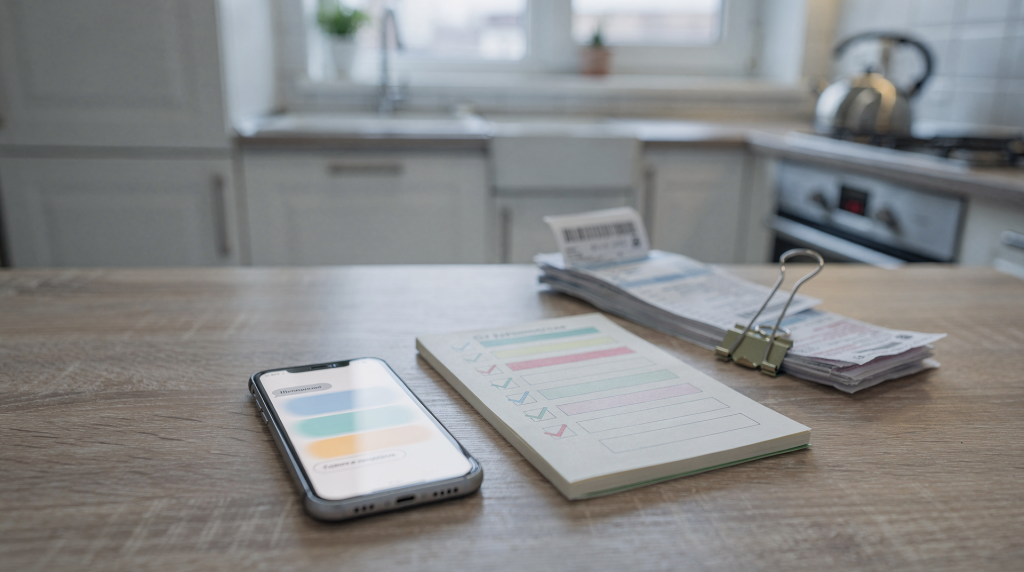
Цифровая организация быта — это не просто установка приложений, а выстроенная система, где списки дел, покупок и платежей живут в связке, автоматизируют рутину и освобождают время для жизни. После нескольких лет экспериментов с десятками сервисов я пришла к трём правилам, которые держат всё на плаву: минимализм инструментов, синхронизация между устройствами и регулярный аудит системы. Без аудита даже идеально настроенная схема через месяц превращается в «цифровой хаос» — я проходила это не раз.
В этой статье я подробно покажу, как веду все списки именно сейчас, какие сервисы использую, какие ошибки допускала раньше и как их исправляла. Вы получите готовую схему, которую можно адаптировать под свои задачи, и конкретные инструкции по настройке инструментов — все они работают в России и проверены на практике.
Почему цифровая организация быта важна именно сейчас
Технологии изменили привычки: общение, работа, шопинг и досуг уже давно живут в телефоне. Раньше список покупок набрасывался на салфетке, а о платежах напоминал календарь на холодильнике. Сейчас эти процессы можно объединить в единый поток, с которым удобно работать и который не даёт ничего забыть.
Ключевая ценность цифровой организации — переход от простой автоматизации к предиктивным системам, которые предугадывают потребности. Например, приложение замечает, что я раз в четыре дня добавляю в список молоко, и само предлагает напомнить о нём. Или подсказывает оплатить интернет, когда дата приближается, даже если я не заходила в календарь. Такой подход не магия, а результат пары правильно настроенных связок.
В России это особенно актуально: облачные хранилища, «умная» техника и банковские сервисы развиваются быстро. Но без продуманной системы эти инструменты не помогают, а создают дополнительный шум. Я знаю по себе: когда приложений много, а порядка нет, начинаешь бесконечно переключаться и терять контроль.
Три столпа моей системы: дела, покупки, платежи
Моя система строится на трёх независимых, но тесно связанных блоках. Каждый решает свою задачу, но вместе они собирают целостную картину быта — ничего не выпадает, и не нужно держать всё в голове.
1. Списки дел: от хаоса к структуре
Списки дел — фундамент. Без них остальные блоки работают вразнобой. Я использую принцип «единого источника»: все задачи попадают в одно приложение, откуда распределяются по категориям и приоритетам. Никаких разрозненных заметок в разных местах — это проверенный путь к тому, чтобы что-то потерять.
Мой подход:
- Ежедневный план: 3–5 ключевых задач на день. Не больше. Всё, что сверх — попадает в «на будущее».
- Категории: Дом, Работа, Здоровье, Отдых, Финансы. Помогает быстро переключать контекст и не смешивать личное с рабочим.
- Приоритеты: Высокий, Средний, Низкий. Я использую цветовую маркировку: красный — то, что нельзя отложить, жёлтый — важно, но терпит, зелёный — можно сделать фоном.
Типовая ошибка: Делать список слишком длинным. Это создаёт ощущение перегрузки, и к вечеру вы чувствуете себя разбитым, даже если сделали много. Лично я раньше вносила туда всё подряд — и мытьё полов, и написание отчёта, и ответ на тридцать писем. В итоге к обеду уже была демотивирована.
Как исправить:
- Ограничить ежедневный план пятью задачами. Остальное — перенести в отдельный список «на будущее».
- Использовать правило «сначала самое важное»: первым делом браться за задачу с высоким приоритетом, пока есть свежая энергия.
- Вечером убирать выполненные пункты и планировать следующий день, чтобы утро начиналось с ясной картины.
2. Списки покупок: от импульса к плану
Списки покупок часто ведутся хаотично: что-то в бумажном блокноте, что-то в заметках телефона, а что-то просто в уме. Мой метод — интеграция с каталогами магазинов и автоматическое напоминание о частых товарах. Это экономит время и уберегает от импульсивных захватов у кассы.
Мой подход:
- Единый список: Все покупки в одном приложении, без разброса. Я не завожу по отдельному списку для каждого магазина — просто помечаю нужное в общем реестре.
- Категории: Еда, Бытовая химия, Одежда, Техника, Подарки. Помогает не забыть то, что пора обновить, например, фильтр для воды или гель для душа.
- Автоматизация: Настройка напоминаний о регулярных покупках (молоко, хлеб, яйца). Приложение само подсказывает: «Вы берёте это каждую среду, добавить в список?»
Типовая ошибка: Покупать без плана. Это ведёт к лишним расходам и накоплению ненужных вещей — особенно когда в супермаркете играет бодрая музыка и рука тянется за акционным печеньем, которого в списке не было.
Как исправить:
- Заполнять список покупок заранее, в спокойной обстановке, а не стоя в проходе с тележкой.
- Использовать функцию «частые покупки» в приложениях — она собирает то, что вы добавляете регулярно, и позволяет одним нажатием восстановить набор.
- Проверять список перед выходом из дома и сразу дописывать то, что закончилось. Я приучила себя делать это, пока чищу зубы или варю утренний кофе.
3. Платежи: от календаря к автоматизации
Платежи — самая чувствительная часть быта. Здесь важны не только суммы, но и сроки. Мой метод строится на автоматизации через банковские приложения и едином календаре-напоминалке.
Мой подход:
- Единый календарь: Все финансовые обязательства собраны в одном календаре с уведомлениями за три дня и за день до списания.
- Автоматизация: Настройка автоплатежей для регулярных счетов (интернет, ЖКХ, страховки). Я вывела это в обязательный минимум, и теперь голова не болит о том, помню ли я про квартплату.
- Контроль: Еженедельный аудит платежей через банковское приложение — проверяю списания, сравниваю с прошлым месяцем, чтобы не пропустить внезапный рост тарифа.
Типовая ошибка: Забывать о платежах. Пара дней просрочки — и уже звонок из банка, пени или отключение услуги. Раньше я ловила себя на том, что плачу за интернет с опозданием просто потому, что уведомление потерялось среди десятков других.
Как исправить:
- Настроить автоплатежи хотя бы для критичных регулярных счетов. Это не значит, что вы теряете контроль — вы просто задаёте правила.
- Вести календарь платежей с напоминаниями, чтобы визуально видеть всю картину месяца.
- Еженедельно открывать банковское приложение и быстро проверять движения по счёту — это занимает пару минут и спасает от сюрпризов.
Инструменты: что я использую в России
Для системы я подобрала набор инструментов, которые стабильно работают в России, имеют русский интерфейс и держат синхронизацию между телефоном и компьютером. Ниже — моя актуальная связка с откровенными плюсами и минусами из личного опыта.
| Категория | Инструмент | Плюсы | Минусы |
|---|---|---|---|
| Списки дел | Todoist | Простой интерфейс, отличная синхронизация, цветовая маркировка приоритетов | Расширенный функционал с календарём требует платной подписки |
| Списки покупок | Google Keep + СберМаркет | Бесплатно, совместный доступ, интеграция с каталогами магазинов | Нет встроенных автоматических напоминаний о частых покупках (настраиваю через Todoist) |
| Платежи | СберБанк Онлайн + Google Календарь | Автоплатежи, напоминания, понятный русский интерфейс | Завязан на один банк, нет кроссплатформенной интеграции с другими финансовыми приложениями |
| Облако | Google Drive | Бесплатно, встроенная синхронизация, совместная работа с документами | Лимит 15 ГБ, для больших архивов приходится чистить или докупать место |
| Визуализация | Visme | Шаблоны для блок-схем, русский интерфейс, наглядно показывает повторяющиеся процессы | Полный функционал — платный, для базовых схем хватает и бесплатного режима |
Почему именно эти инструменты?
Todoist я выбрала не сразу: перепробовала Wunderlist, Microsoft To Do и бумажные ежедневники. В итоге остановилась на нём из-за цветового кодирования приоритетов — сразу видно, что горит красным, даже если смотрю на список краем глаза. Синхронизация между смартфоном и ноутбуком работает без задержек, а интерфейс не перегружен лишним.
Google Keep + СберМаркет — связка, родившаяся из потребности не печатать список вручную каждый раз. Keep хорош для быстрых заметок и общих списков с домашними, а СберМаркет подтягивает мои частые товары и позволяет одним нажатием превратить их в корзину. Прямой автоматической связки между ними нет, поэтому напоминания о регулярных покупках я дублирую в Todoist — это не идеально, но работает.
СберБанк Онлайн + Google Календарь — это мой «финансовый будильник». Автоплатежи настраиваются буквально за пару минут, а в календаре собирается вся картина на месяц вперёд. Я создала отдельный цветной слой для платежей, чтобы визуально не смешивать их с личными встречами.
Google Drive использую как резервное облако для хранения шаблонов списков, скриншотов настроек и финансовых выписок. 15 ГБ пока хватает, но раз в полгода устраиваю ревизию и удаляю устаревшее. Для тех, кто ведёт большие семейные архивы, может потребоваться расширение или связка с Яндекс.Диском.
Visme помогает, когда система буксует. Рисую блок-схему повторяющихся процессов — и сразу видно, где я делаю двойную работу или где можно выстроить простую автоматизацию. Платная версия не нужна, если просто перенести схему в заметки.
Пошаговая настройка системы: от нуля до готовности
Настройка системы не происходит за вечер. Я прошла этот путь поэтапно, и делюсь им, чтобы вы могли двигаться без лишней суеты.
Этап 1: Аудит текущих задач
Перед тем как что-то менять, нужно понять, что вы уже делаете и где теряете время. Я села и выписала все регулярные дела — от «полить цветы» до «сверстать отчёт». А потом разделила их на четыре ракурса: быт, работа, саморазвитие и цифровые привычки.
Что делать:
- Проанализируйте свою ежедневную деятельность с нескольких позиций: как организатор быта, как сотрудник, как человек, который хочет расти, и как пользователь цифровых сервисов.
- Напротив каждой задачи отметьте, делаете ли вы её вручную, неуверенно или несистемно.
- Подумайте, что из этого можно автоматизировать или просто вывести на регулярное напоминание.
Пример: задача «оплатить интернет». Раньше я вспоминала о ней, когда счёт уже был просрочен. Решение — автоплатёж в банке. Минута настройки, и проблема ушла навсегда.
Этап 2: Настройка списков дел
Шаги:
- Скачайте Todoist на телефон и компьютер (или используйте веб-версию).
- Создайте категории: Дом, Работа, Здоровье, Отдых, Финансы. Они станут вашими проектами.
- Добавьте 3–5 ключевых задач на сегодня. Не пытайтесь втиснуть всё — выберите самое важное.
- Установите цветовую маркировку приоритетов: красный для задач, которые нельзя пропустить, жёлтый для важных, но не горящих, зелёный для всего остального.
- Настройте напоминания для задач с высоким приоритетом — я ставлю их на то время, когда точно буду у телефона, например, на 9:15, когда чашка кофе уже перед глазами.
Типовая ошибка: Добавлять слишком много задач. Это приводит к ощущению «я ничего не успеваю». Я выходила из этого, просто оставляя сегодня только пять, а всё остальное — в раздел «На будущее».
Этап 3: Настройка списков покупок
Шаги:
- Создайте в Google Keep новый список. Назовите «Покупки».
- Внутри списка используйте заголовки-категории: Еда, Бытовая химия, Одежда, Техника, Подарки. Можно добавить чекбоксы для каждой позиции.
- Откройте СберМаркет и в настройках разрешите запоминать частые покупки. При следующем заказе вы увидите кнопку «Повторить».
- На отдельный день оформите напоминание в Todoist «проверить список покупок» — это станет якорем, который не даёт забыть пополнить список к вечеру.
Типовая ошибка: Покупать без плана. Я борюсь с этим, открывая Keep не в магазине, а дома. Утром или накануне похода в супермаркет пробегаюсь по кухне и ванной, дописываю то, что заканчивается. Это занимает три минуты, но экономит деньги и место на полках.
Этап 4: Настройка платежей
Шаги:
- Скачайте и откройте СберБанк Онлайн (или аналогичный сервис вашего банка с автоплатежами).
- Настройте автоплатежи для регулярных счетов: интернет, ЖКХ, мобильная связь, страховки. Укажите фиксированную сумму или автоматическое списание по фактическому счёту — я предпочитаю последнее, чтобы не переплачивать.
- Создайте в Google Календаре отдельный календарь «Платежи». Добавьте события на каждую дату списания и установите напоминания за три дня и за один день.
- Включите push-уведомления — они приходят даже при закрытом приложении.
Типовая ошибка: Забывать о платежах. Решается просто: автоплатёж плюс календарь-подстраховка. У меня было так, что я дважды оплачивала одну и ту же услугу из-за того, что не помнила, проходил ли автоплатёж. Теперь календарь подсказывает, а вечером я сверяюсь с банковским приложением.
Этап 5: Синхронизация и аудит
Шаги:
- Убедитесь, что Todoist, Keep и Календарь настроены на синхронизацию между всеми вашими устройствами — я проверила, зайдя с телефона и с ноутбука.
- Откройте «единый поток»: пройдитесь по задачам, списку покупок и календарю платежей. Всё должно собираться без дополнительного переключения — если приходится прыгать, упростите связки.
- Выделите 15 минут раз в неделю на аудит: что сработало, где вы провалились, что нужно скорректировать. У меня это воскресное утро — я наливаю чай и просматриваю неделю.
Типовая ошибка: Не проводить аудит. Без него система начинает жить своей жизнью, и через месяц вы снова в хаосе. Я календарно ставлю напоминание «аудит» с повтором каждую неделю, чтобы не пропустить.
Чек-лист: 10 шагов для начала цифровой организации быта
Чтобы не запутаться, используйте этот чек-лист. Каждый шаг — конкретное действие, которое можно выполнить за 5–10 минут, и вы сразу увидите первые изменения.
- [ ] Проанализировать ежедневную деятельность и выявить задачи, которые можно автоматизировать.
- [ ] Скачать Todoist и создать категории для списков дел.
- [ ] Добавить 3–5 ключевых задач на сегодня в Todoist.
- [ ] Установить цветовую маркировку приоритетов в Todoist.
- [ ] Создать список покупок в Google Keep с категориями.
- [ ] Включить запоминание частых покупок в СберМаркет (или в вашем приложении магазина).
- [ ] Настроить автоплатежи в банковском приложении для регулярных счетов.
- [ ] Создать календарь платежей в Google Календаре с напоминаниями.
- [ ] Проверить синхронизацию между телефоном и компьютером.
- [ ] Провести первый аудит через неделю — и запланировать повтор.
Типовые ошибки и как их избежать
Даже тщательно выстроенная система иногда даёт сбои. Вот самые частые ошибки, с которыми сталкивалась я, и способы их обойти.
Ошибка 1: Перегрузка системы
Проблема: Слишком много задач, покупок и платежей в одном поле зрения — мозг перестаёт воспринимать реальные приоритеты.
Решение: Я жёстко ограничила ежедневный план пятью пунктами. Всё остальное — в отдельный список «На будущее» или на повторяющуюся дату через неделю.
Ошибка 2: Отсутствие синхронизации
Проблема: Задачи не отображаются на всех устройствах, и вы лихорадочно ищете, где записано.
Решение: Проверить настройки синхронизации в Todoist, Google Keep и банковском приложении. Обычно достаточно перезайти в аккаунт и включить фоновое обновление.
Ошибка 3: Забывание о платежах
Проблема: Платежи не оплачиваются вовремя — пени, блокировки, звонки.
Решение: Комбинирую автоплатежи и календарь. Автоплатёж закрывает регулярку, а календарь страхует на случай, если сумма изменилась или списание не прошло. Раз в неделю проверяю историю операций.
Ошибка 4: Покупки без плана
Проблема: Импульсивные траты, потому что список не готов, и вы хватаете то, что видите на полке.
Решение: Вести список покупок заранее, дома. Я положила Keep на первый экран смартфона, чтобы открывать его в один тап, пока варю кофе. И обязательно перечитываю список перед выходом.
Ошибка 5: Отсутствие аудита
Проблема: Система не обновляется, копятся устаревшие задачи и списки, и вы перестаёте ей доверять.
Решение: Еженедельный аудит — святое. Я ставлю событие в календаре на воскресенье, 30 минут: удаляю лишнее, пересматриваю приоритеты и синхронизирую приложения. Без этого даже лучшая схема рассыпается.
Важные нюансы и ограничения
Цифровая организация быта — мощный инструмент, но у него есть границы, которые важно учитывать, чтобы не разочароваться.
Нюанс 1: Не всё можно автоматизировать
Творческие и эмоциональные задачи — выбор подарка, планирование отпуска, составление меню на основе настроения — не ложатся в автоплатежи и напоминалки. Здесь цифровая система лишь подаёт идею, а решение всё равно за живым человеком. Я в такие моменты использую Keep просто как доску с заметками, без попыток загнать это в Todoist.
Нюанс 2: Система требует времени на настройку
Не ждите мгновенного результата. У меня ушло около двух недель, чтобы привычки прижились, и ещё неделя на доводку связок. Первые дни будет казаться, что вы только добавляете работу — это нормально. Дайте себе месяц на адаптацию.
Нюанс 3: Ограничения облачных сервисов
Google Drive даёт 15 ГБ, что может быть мало для семейных видео и больших архивов. Я периодически чищу файлы, а для крупного бэкапа использую локальный диск и Яндекс.Диск — распределяю нагрузку, чтобы не платить за несколько подписок.
Нюанс 4: Зависимость от интернета
Большинство сервисов требуют подключения к сети. В дороге или при сбоях я заранее делаю оффлайн-копию списка покупок в Keep (она сохраняется на телефоне) и скриншот календаря платежей на текущую неделю. Это разумная подстраховка.
Нюанс 5: Риск потери данных
Сбой устройства или потеря аккаунта — редкость, но не нулевая. Я раз в месяц экспортирую задачи из Todoist и важные заметки из Keep в Google Drive и локально. Это занимает пять минут, но спасает нервы.
Как адаптировать систему под свои задачи
Описанная схема — база. Её можно гибко подстроить под любой сценарий.
Адаптация 1: Для семьи
- Todoist: Создайте общий проект «Семья» с задачами, назначенными на конкретных членов.
- Google Keep: Заведите список покупок с совместным доступом — каждый может дописывать, что закончилось.
- СберБанк Онлайн: Настройте автоплатежи для семейных счетов и откройте общий календарь в Google Календаре, куда попадают все финансовые даты.
Адаптация 2: Для одиночного пользователя
- Todoist: Ограничьтесь категориями Дом и Работа, чтобы не дробить фокус.
- Google Keep: Достаточно одного списка покупок без сложного сортирования.
- СберБанк Онлайн: Настройте автоплатежи для личных счетов и пользуйтесь одним календарём-напоминалкой.
Адаптация 3: Для бизнеса
- Todoist: Создайте проекты под разные бизнес-направления: «Закупки», «Клиенты», «Маркетинг».
- Google Keep: Заведите списки для регулярных закупок и контроля расходов.
- Банковское приложение: Настройте автоплатежи для бизнес-счетов, если банк позволяет, а в календаре выделите отдельный слой для корпоративных платежей.
FAQ: частые вопросы о цифровой организации быта
Вопрос 1: Какие приложения лучше использовать для списков дел в России?
Я рекомендую Todoist, потому что он работает стабильно, имеет русский интерфейс и быструю синхронизацию. Плюс цветовая маркировка, которую я использую уже годы, не требует привыкания.
Вопрос 2: Как настроить автоплатежи в СберБанк Онлайн?
Всё просто: в приложении нажимаете «Платежи» → «Автоплатежи» → «Подключить». Выбираете счёт, устанавливаете сумму и дату, подтверждаете кодом. Я советую сразу включить уведомление об успешной операции, чтобы не гадать, прошёл платёж или нет.
Вопрос 3: Можно ли вести списки покупок без интеграции с магазинами?
Да, можно спокойно вести списки в Google Keep без привязки к СберМаркету. Я так делала первый год. Но позже добавила интеграцию, потому что заметила: одни и те же товары приходится вбивать вручную каждую неделю. Без интеграции чуть больше ручного труда, но система всё равно работает.
Вопрос 4: Как часто нужно проводить аудит системы?
Раз в неделю — оптимальный ритм. Я пробовала раз в день (слишком суетно) и раз в месяц (многое забывается). Еженедельный аудит помогает держать фокус и вовремя корректировать напоминания.
Вопрос 5: Что делать, если система не работает?
Не паниковать. Сначала проверьте синхронизацию и интернет. Потом быстро пробегитесь по пунктам: задачи не обновляются? покупки потерялись? платежи не списались? Если проблема повторяется, вернитесь к первому этапу — аудиту текущих задач. Часто сбой оказывается просто следствием того, что вы добавили лишний инструмент или забыли про старую настройку.
Заключение: цифровая организация быта как привычка
Цифровая организация быта — это не магия и не набор приложений, а привычка, которая формируется со временем. Мой подход строится на честных сравнениях, понятных инструкциях и собственном опыте, без маркетинговых обещаний.
Вы можете начать с малого: настроить один список дел, один список покупок и один автоплатёж. Постепенно система обрастёт деталями, и вы заметите, как освобождаются часы для того, что действительно важно. Главное — не ждать мгновенных результатов и дать себе время на адаптацию. Когда всё заработает, жизнь становится проще и прозрачнее.
Технологии делают повседневную жизнь проще и интереснее. Обзоры и гайды, построенные на реальной практике, помогают разобраться в гаджетах и сервисах без шелухи — и выбрать то, что действительно пригодится дома, на работе или в поездке.